
Do bezpłatnej dostawy brakuje -,--
Podsumowanie zamówienia
Suma 0,00 zł
Cena uwzględnia rabaty
Strona korzysta z plików cookies zgodnie z Polityką Prywatności w celu realizacji usług. Korzystanie z witryny oznacza, że będą one umieszczane w Twoim urządzeniu końcowym. Możesz określić warunki przechowywania lub dostępu do plików cookies w Twojej przeglądarce.

- Wyposażenie biura
- Papier i akcesoria do prezentacji
- Artykuły szkolne
- Sprzęt biurowy
- Wysyłka i BHP
- Spożywcze i chemia
-
Producenci
- 2x3
- POL
- BANTEX
- FELLOWES
- POST-IT
- DONAU
- ESSELTE
- OXFORD
- LEITZ
- 3M
- ASTRA
- Office Products
- VELVET
- Q-CONNECT
- PARKER
- INTERDRUK
- TOP 2000
- BIURFOL
- Adler
- AJAX
- Altto
- AMERSAFE
- AMOS
- ANNA ZARADNA
- APEX
- APLI
- ARGO
- Ark
- Arko
- Arola
- AVERY ZWECKFORM
- BANKERS BOX
- BARBARA
- Barwa
- Betesca
- Bi-Office
- BIC
- BIGO
- BKF
- Brennenstuhl
- Brilly
- BULKYSOFT
- CARIOCA
- CASIO
- CEP
- CERVA
- Clinex
- CLIVER
- COLOR COPY
- COMMAND
- CORRETTO
- CORVINA
- DAHLE
- Deb
- DELI
- DIAMANT
- DILMAH
- DIPLOMAT
- Djois
- DOMESTOS
- DONAU ECO
- Donau Safety
- Donau Tech
- Dovre
- Dr GERARD
- DURABLE
- DYMO
- EAGLE
- EDDING
- ELBA
- Ellis
- Elmer's
- EMERSON
- ENERGIZER
- ESPERANZA
- EUROPE100
- FABER-CASTELL
- Fandy
- FAST ORANGE
- FIORELLO
- Force
- FOXY
- Friends
- GALERIA PAPIERU
- GBC
- Gimboo
- GMP
- GRAND
- Green
- HAN
- HERLITZ
- Hero
- HORSE
- HP
- Ico
- ICO BOXER
- IGEPA
- Inny
- ITSEPTIC
- JUTRZENKA
- K
- KENLIGHT
- KENSINGTON
- KEYROAD
- KLEVER
- KOBRA
- KRAKUSKI
- KUM
- LAVAZZA
- LIPTON
- Lula
- ŁACIATE
- MAESTRO COLOR
- MAPED
- MARIE'S
- MAUL
- Maxell
- MaxHarter
- MediaRange
- MEMOBE
- MEMOBOARDS
- MICHALCZYK i PROKOP
- Modern
- Moleskine
- MYOFFICE
- NAVIGATOR
- NC KOPERTY
- NEXXT
- Nexxt Svema
- NOBO
- NORIS
- NOVUS
- OVAL
- PAGNA
- PANTA PLAST
- PAPER MATE
- PATTEX
- PELIKAN
- Penac
- PENTEL
- PHC
- PILOT
- PRITT
- Pro-Design
- R-Kive
- RAPID
- REXEL
- ROTRING
- RYSTOR
- SAGA
- SAMSUNG
- SAN
- Sara
- SAX
- SCHNEIDER
- SCOTCH
- SCOTCH-BRITE
- Securitex
- SERVICE PACK
- SHARPIE
- SIDOLUX
- Slice
- SMART
- SNOWMAN
- SOLIDLY
- Splash
- STABILO
- STAEDTLER
- STELLA
- STICK'N
- Stilo
- STRIGO
- SVEMA
- TAGO
- TARIFOLD
- TESA
- Tiom
- TIPP-EX
- TOMA
- TOOR
- TORK
- TRIGONA
- TRODAT
- Trophee
- Turku
- TYPOGRAF
- UHU
- UNI
- UNILUX
- VAUPE
- VECTOR
- VELVET CARE
- VICTORINOX
- VIKI
- VISCOPLAST
- VITAX
- WALLNER
- WAMAZ
- WATERMAN
- Wedel
- Wenger
- YELLOW ONE
- Zeiss
- ZENITH
- ZIAJA
Jak wydrukować PDF we właściwym rozmiarze? Skala 100%, marginesy i typowe błędy
2026-10-30 09:39:00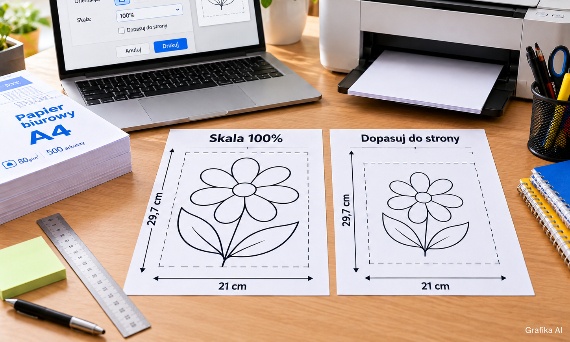
Drukujesz szablon do wycinania, etykiety, formularz lub rysunek z wymiarami, a po wyjęciu kartki z drukarki okazuje się, że wszystko jest odrobinę mniejsze albo przycięte? Przyczyną często nie jest sam plik PDF, lecz ustawienie „Dopasuj do strony”, niezgodny format papieru albo ograniczenia drukarki.
Pokazujemy, jak wydrukować PDF w skali 100%, kiedy lepiej wybrać dopasowanie oraz jak skontrolować marginesy bez marnowania całej ryzy papieru.
Najważniejsza zasada: rozmiar PDF to nie to samo co rozmiar kartki
Przed drukowaniem sprawdź trzy rzeczy: format strony zapisany w pliku PDF, format papieru wybrany w drukarce i obszar, który urządzenie potrafi zadrukować.
To trzy różne parametry.
Format strony PDF – np. A4 (210 × 297 mm), A5 (148 × 210 mm) lub A3 (297 × 420 mm). To wymiary elektronicznej strony, a nie gwarancja, że drukarka wydrukuje każdy milimetr jej powierzchni.
Format papieru – np. arkusz A4 rzeczywiście włożony do podajnika. Ustawienie „A4” w oknie drukowania musi odpowiadać używanemu papierowi.
Obszar drukowania – część arkusza, na której drukarka może nanieść obraz. Wiele urządzeń pozostawia techniczne, niezadrukowane brzegi. Ich wielkość zależy od modelu i trybu pracy.
Przykład z codziennego drukowania
Plik ma stronę A4, ale tekst i ramka sięgają samego brzegu.
W skali 100% zwykła drukarka może uciąć część ramki. Opcja „Dopasuj” zmniejszy całość, żeby się zmieściła – uratuje widoczność, ale zmieni wymiary projektu.
Dlatego właściwe ustawienie zależy od tego, co drukujesz.
Skala 100%, „Dopasuj” czy „Pomniejsz duże strony” – co wybrać?
| Ustawienie | Co robi | Kiedy je wybrać |
|---|---|---|
| Rozmiar rzeczywisty / 100% | Zachowuje wymiary elementów zapisane w PDF. | Etykiety, wykroje, szablony i rysunki z podaną skalą. |
| Dopasuj / Fit | Może zmniejszać lub powiększać stronę do obszaru drukowania. | Zwykłe dokumenty, w których najważniejsza jest widoczność całej treści. |
| Pomniejsz duże strony | Zmniejsza strony, które się nie mieszczą, ale nie powiększa małych. | Dokumenty o różnych formatach, gdy nie chcesz powiększać mniejszych stron. |
| Skala niestandardowa | Ustawia wskazany procent, np. 95% lub 120%. | Świadome zmniejszenie albo powiększenie projektu. |
Ważne: skala 100% oznacza rozmiar rzeczywisty treści w pliku, a nie automatyczne wypełnienie całej kartki.
Jeżeli autor dokumentu pozostawił w PDF białe marginesy, wybranie skali 100% ich nie usunie.
Ile zmienia skala 95% lub 97%?
Załóżmy, że w PDF znajduje się odcinek o długości 100 mm.
Przy prawidłowym wydruku:
- 100% – odcinek powinien mieć 100 mm.
- 97% – odcinek będzie miał 97 mm.
- 95% – odcinek będzie miał 95 mm.
Kilka milimetrów różnicy może nie przeszkadzać przy drukowaniu tekstu.
Jednak podczas przygotowywania etykiet, szablonów oraz elementów przeznaczonych do wycięcia taka zmiana bywa istotna.
Jak wydrukować PDF w skali 100%? Instrukcja krok po kroku
Krok 1. Zapisz plik PDF na komputerze
Przy ważnym wydruku lepiej otworzyć pobrany plik, zamiast drukować miniaturę lub podgląd załącznika w poczcie.
Krok 2. Otwórz PDF w odpowiednim programie
Możesz wykorzystać Adobe Acrobat Reader lub przeglądarkę obsługującą pliki PDF.
Krok 3. Otwórz okno drukowania
Na komputerze z systemem Windows naciśnij:
Ctrl + P
Na komputerze Mac:
Command + P
Krok 4. Wybierz właściwy format papieru
Jeżeli w podajniku znajduje się papier A4, ustaw również format A4 w opcjach drukowania.
Krok 5. Ustaw skalę 100%
Wybierz „Rozmiar rzeczywisty” albo skalę niestandardową 100%.
Wyłącz automatyczne dopasowywanie do strony, jeśli zależy Ci na dokładnych wymiarach.
Krok 6. Sprawdź orientację i podgląd
Upewnij się, że dokument jest drukowany pionowo lub poziomo zgodnie z projektem.
Sprawdź, czy żadna część nie wychodzi poza obszar wydruku.
Krok 7. Wykonaj wydruk próbny
Zanim wydrukujesz kilkadziesiąt stron, przygotuj jedną próbę.
Jeśli dokument zawiera oznaczone wymiary, sprawdź je linijką.
Praktyczna wskazówka: prawidłowy format papieru, skala 100%, właściwa orientacja i kontrola podglądu pozwalają uniknąć wielu najczęstszych problemów.
Jak ustawić rozmiar rzeczywisty w Adobe Acrobat Reader, Edge i na Macu?
Adobe Acrobat Reader – drukowanie PDF bez zmniejszania
Otwórz plik PDF i wybierz opcję drukowania.
W obszarze dotyczącym rozmiaru strony wybierz:
Rozmiar rzeczywisty (Actual size).
Nie wybieraj „Dopasuj”, jeśli dokument musi zachować dokładny wymiar.
Jeśli korzystasz ze skali niestandardowej, wpisz 100%.
Następnie sprawdź podgląd i format papieru.
Adobe rozróżnia kilka sposobów skalowania dokumentu. W trybie rzeczywistym elementy wychodzące poza wybrany format lub obszar drukowania mogą zostać obcięte. Adobe Help Center
Microsoft Edge – ustawienie skali PDF
Otwórz plik PDF w przeglądarce.
Naciśnij Ctrl + P.
W oknie drukowania przejdź do dodatkowych ustawień.
Znajdź opcję dotyczącą skali.
Wybierz rozmiar rzeczywisty, jeśli jest dostępny, albo ustaw skalę niestandardową na 100%.
Sprawdź również format papieru i marginesy.
Nazwy poszczególnych pól mogą nieznacznie różnić się pomiędzy wersjami przeglądarki.
Mac – aplikacja Podgląd
Otwórz PDF w aplikacji Podgląd.
Wybierz:
Plik → Drukuj.
W ustawieniach drukowania znajdź opcję skalowania i wpisz 100%.
Nie wybieraj automatycznego dopasowania do całej strony, jeżeli potrzebujesz zachować rzeczywiste wymiary projektu.
Marginesy PDF: dlaczego drukarka ucina brzegi?
Podczas drukowania możesz spotkać dwa rodzaje marginesów.
Pierwsze wynikają z projektu dokumentu.
Przykładowo autor PDF mógł pozostawić 15 mm białego pola wokół tekstu.
Drugie to marginesy techniczne drukarki.
Wiele urządzeń nie może drukować bezpośrednio przy krawędziach papieru w standardowym trybie.
Czy ustawienie „Marginesy: brak” rozwiązuje problem?
Nie zawsze.
Wyłączenie marginesów w programie nie zmienia fizycznych możliwości urządzenia.
Jeśli drukarka nie obsługuje druku bez marginesów dla danego rodzaju papieru, może pozostawić białe paski albo obciąć część projektu.
Druk bez marginesów – czy zawsze warto?
Drukowanie bez marginesów sprawdza się między innymi przy niektórych fotografiach i grafikach.
Jednak w wybranych urządzeniach obraz jest delikatnie powiększany poza krawędzie arkusza.
Może to oznaczać przycięcie niewielkiego fragmentu projektu.
Dlatego przy szablonach, wykrojach czy innych dokumentach wymagających precyzyjnych wymiarów nie należy automatycznie wybierać druku bez marginesów.
Co zrobić, gdy treść dochodzi do krawędzi?
Masz kilka możliwości.
Możesz zaakceptować niewielkie zmniejszenie dokumentu, jeżeli jego dokładne wymiary nie mają znaczenia.
Możesz też przygotować projekt z odpowiednim marginesem.
Jeżeli konieczne jest zachowanie rzeczywistych wymiarów i pełnej zawartości, rozwiązaniem bywa druk na większym arkuszu lub urządzeniu o odpowiednich możliwościach.
Przykłady: A4, A3, etykiety i szablony do wycinania
PDF A4 drukowany na A4
To najprostszy przypadek.
Ustaw format A4 i skalę 100%.
Jeśli projekt zawiera odpowiednie marginesy, zawartość powinna zmieścić się na kartce.
Jeżeli grafika dochodzi do samej krawędzi, sprawdź podgląd i możliwości drukarki.
PDF A3 drukowany na kartce A4
Format A3 ma wymiary 297 × 420 mm.
Format A4 ma wymiary 210 × 297 mm.
Aby zmieścić całą stronę A3 na A4 przy zachowaniu proporcji, konieczne jest zmniejszenie do około 70,7% przed uwzględnieniem technicznych marginesów drukarki.
Automatyczne dopasowanie może dać jeszcze nieco mniejszy obraz.
Dlatego wydruk A3 zmniejszony do A4 nie będzie miał pierwotnych wymiarów elementów.
PDF z etykietami samoprzylepnymi
Podczas drukowania etykiet bardzo ważne jest zachowanie odpowiedniego rozmieszczenia nadruku.
Niewielkie skalowanie może spowodować przesunięcie tekstu względem wyciętych pól.
Dlatego należy używać szablonu odpowiadającego konkretnym etykietom i ustawić skalę 100%.
Przed wydrukiem na arkuszu samoprzylepnym warto wykonać próbę na zwykłym papierze.
Następnie można przyłożyć wydruk do arkusza etykiet pod światło i sprawdzić, czy tekst znajduje się w odpowiednich miejscach.
Więcej informacji znajdziesz w poradniku Etykiety samoprzylepne do drukarki – jak je wybrać i poprawnie wydrukować?.
Dostępne materiały możesz porównać w kategorii etykiety na papiro.pl.
PDF z szablonem do wycinania lub rysunkiem technicznym
Jeżeli dokument zawiera określone wymiary, skala ma szczególne znaczenie.
Wybierz 100%, wyłącz automatyczne dopasowanie i zmierz element kontrolny.
Przykładowo odcinek oznaczony jako 100 mm powinien mieć na wydruku 100 mm.
Gdy wynik wynosi 97 mm, warto ponownie sprawdzić ustawienia programu i drukarki.
Najczęstsze błędy przy drukowaniu PDF – i szybkie rozwiązania
| Problem | Możliwa przyczyna | Rozwiązanie |
|---|---|---|
| Szablon jest za mały | Włączone dopasowanie lub skalowanie poniżej 100%. | Ustaw rozmiar rzeczywisty i wykonaj próbę. |
| Ucina tekst przy brzegu | Treść znajduje się poza obszarem drukowania. | Sprawdź marginesy i podgląd. |
| Wydruk ma zbyt dużo białego miejsca | PDF zawiera własne marginesy lub ma mniejszy format. | Sprawdź format strony i rozmiar projektu. |
| Na A4 pojawia się bardzo mały dokument | Włączono drukowanie kilku stron na arkuszu. | Sprawdź ustawienia układu i skali. |
| Dokument jest obrócony | Nieprawidłowa orientacja. | Wybierz właściwy układ pionowy lub poziomy. |
| Tekst lub grafika drukują się nieprawidłowo | Problem z przetwarzaniem PDF albo sterownikiem. | Spróbuj innego programu lub opcji „Drukuj jako obraz”. |
Uwaga na format Letter
Amerykański format Letter różni się wymiarami od A4.
Jeżeli w ustawieniach drukarki przypadkowo wybierzesz Letter, mimo że korzystasz z papieru A4, dokument może wyglądać inaczej niż oczekiwano.
Nie zakładaj, że program zawsze automatycznie wykrywa właściwy format.
Jaki papier wybrać do drukowania PDF?
Poprawne ustawienia drukowania są ważne, ale równie istotny jest właściwy papier.
Do standardowych dokumentów, formularzy i materiałów edukacyjnych często wystarczy papier biurowy A4 o gramaturze 80 g/m².
Przy drukowaniu raportów dwustronnych warto zwrócić uwagę również na nieprzezroczystość arkusza.
Jeżeli zamierzasz drukować na grubszym papierze, sprawdź dopuszczalną gramaturę urządzenia.
W papiro.pl możesz porównać papier ksero w różnych formatach oraz białe papiery ksero.
Pomocny może być również poradnik Papier ksero a papier do drukarki – czym się różnią?.
Do testowania wydruków na etykietach najlepiej wykorzystać zwykłą kartkę o tych samych wymiarach.
Dzięki temu ograniczysz zużycie droższych arkuszy samoprzylepnych.
FAQ – pytania o drukowanie PDF w odpowiednim rozmiarze
Czy skala 100% gwarantuje, że nic nie zostanie obcięte?
Nie.
Skala 100% oznacza brak zamierzonego przeskalowania dokumentu.
Jeżeli część projektu znajduje się poza obszarem drukowania, może zostać obcięta.
Czy „Dopasuj do strony” to to samo co 100%?
Nie.
Opcja „Dopasuj” pozwala programowi zmienić wielkość dokumentu zależnie od dostępnego miejsca.
Nie należy jej używać do projektów, które muszą zachować dokładny wymiar.
Dlaczego PDF wygląda dobrze na ekranie, ale drukuje się za mały?
Powiększenie widoku na monitorze nie jest tym samym co skala drukowania.
Jeśli dokument jest wyświetlany na ekranie w powiększeniu 150%, nie oznacza to, że zostanie wydrukowany w tej samej skali.
Ustawienia należy sprawdzić w oknie drukowania.
Jak wydrukować tylko wybrane strony PDF?
W oknie drukowania wybierz zakres stron.
Przykładowo możesz wpisać 2–4, aby wydrukować tylko strony od drugiej do czwartej.
W zależności od programu możliwe jest również wskazywanie pojedynczych stron.
Czy drukowanie bez marginesów zawsze jest najlepsze?
Nie.
Niektóre urządzenia podczas druku bez marginesów delikatnie powiększają obraz.
W rezultacie fragmenty grafiki znajdujące się przy krawędziach mogą zostać przycięte.
Jak sprawdzić, czy wydruk rzeczywiście ma skalę 100%?
Najprościej wykorzystać dokument z oznaczonym odcinkiem kontrolnym.
Jeżeli w PDF odcinek ma 100 mm, po wydrukowaniu w prawidłowej skali powinien mieć 100 mm.
Wystarczy zmierzyć go linijką.
Podsumowanie – szybka zasada na każdy wydruk PDF
Jeżeli potrzebujesz dokładnego wymiaru, wybierz skalę 100% i sprawdź próbny wydruk.
Jeśli najważniejsze jest zmieszczenie całego dokumentu na jednej kartce, możesz wykorzystać automatyczne dopasowanie.
Pamiętaj jednak, że zmiana skali wpływa na rzeczywiste wymiary elementów.
Gdy drukarka ucina fragment dokumentu, przyczyną często jest ograniczony obszar drukowania, a nie uszkodzony plik.
Najlepsza praktyka to sprawdzenie formatu papieru, skali i podglądu przed rozpoczęciem drukowania większej liczby kopii.